
Bem-vindo ao E-Prev
Nesta página você encontrará instruções detalhadas sobre como utilizar o aplicativo E-Prev para realizar sua prova de vida. Siga o passo a passo abaixo para completar o processo com sucesso.
 Baixe agora Disponível na Play Store Instale o aplicativo E-Prev no seu Android
 Instruções de Login
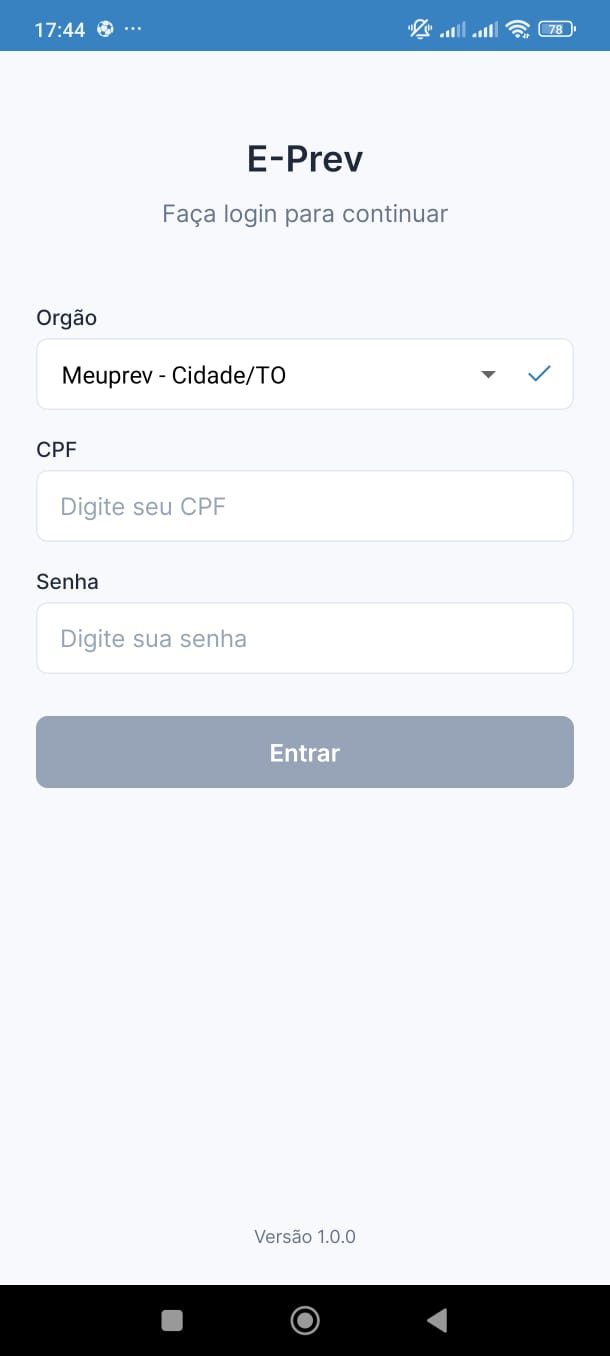
Para acessar o aplicativo, utilize as seguintes credenciais:
- Selecione o órgão ao qual você está vinculado
- Informe seu CPF completo no campo indicado
- Senha: Use os 3 primeiros dígitos + os 2 últimos dígitos do seu CPF
Exemplo: Para o CPF 123.456.789-00, a senha seria 12300
Não é possível redefinir a senha. Em caso de dificuldades, entre em contato com o suporte.
Passo a Passo para enviar sua Prova de Vida
Siga estas instruções em ordem para completar sua prova de vida com sucesso.
Acesso ao Sistema
Para começar, você precisará:
- Abrir o aplicativo E-Prev no seu celular
- Selecionar seu órgão no menu dropdown
- Digitar seu CPF e senha de acesso
- Tocar no botão "Entrar"
Página Inicial e Instruções
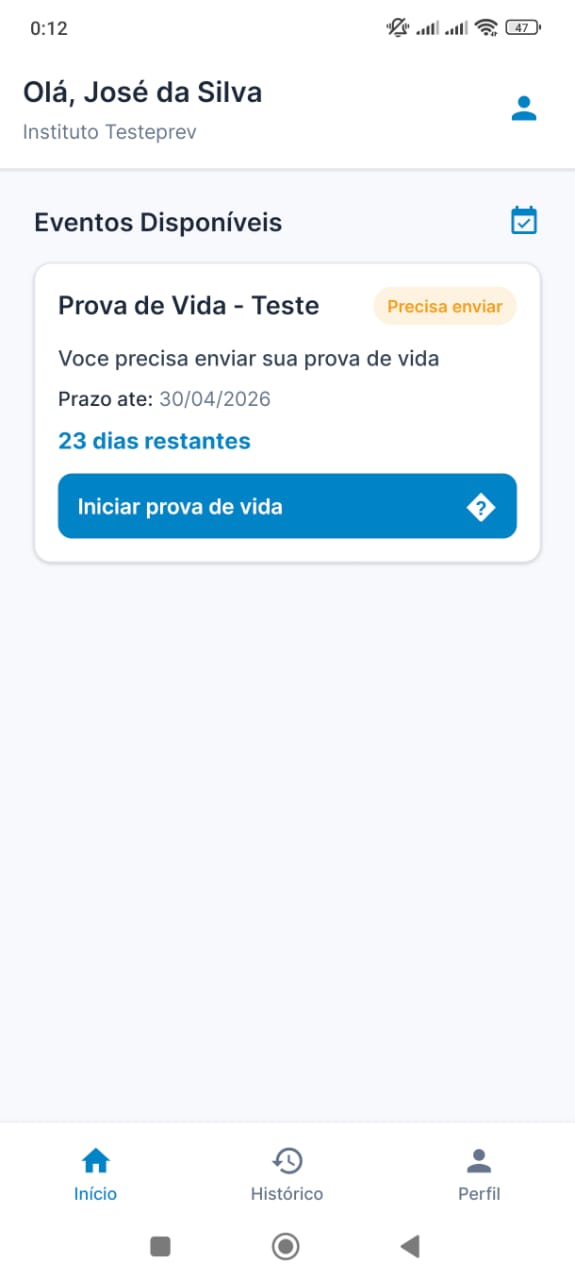
Após o login, você verá:
- A página inicial do aplicativo com os eventos disponiveis
- Clique no card da Prova de Vida
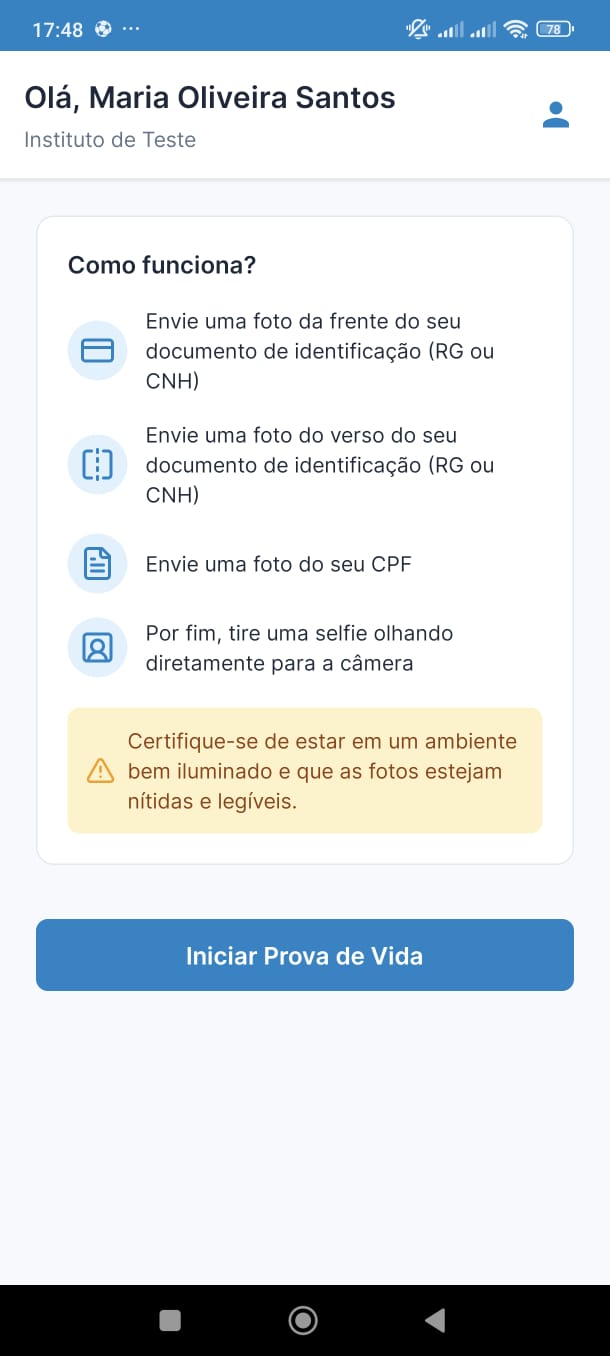
- Leia as instruções
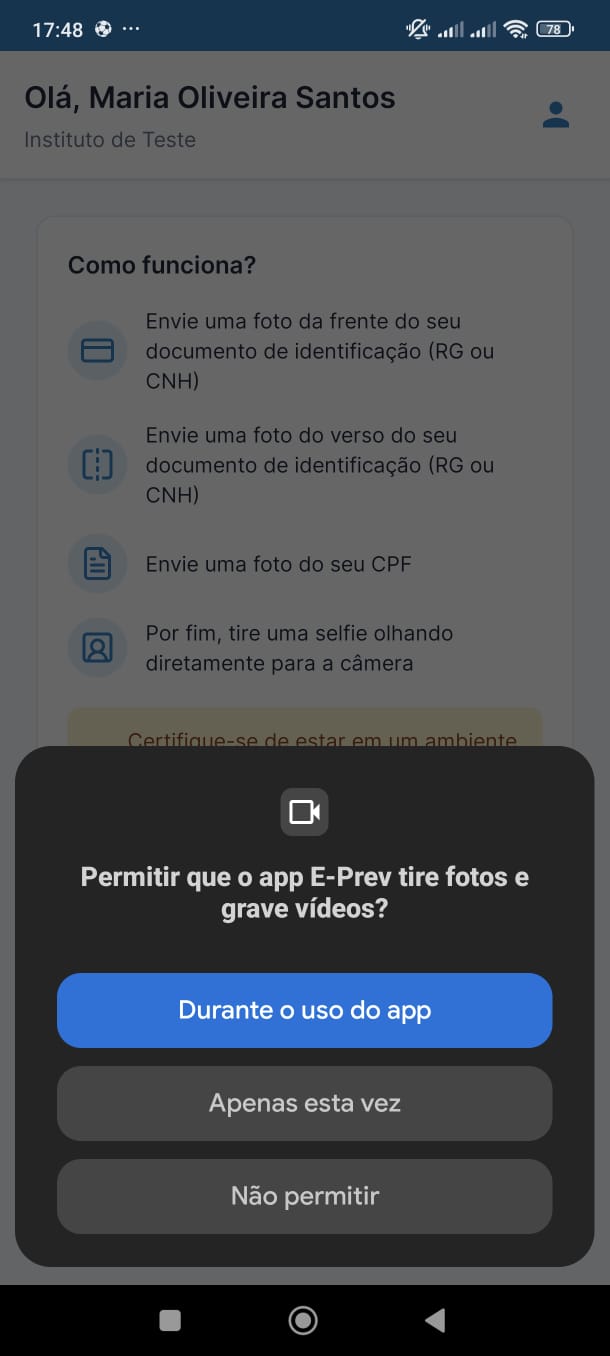
- Quando estiver pronto, toque em "Iniciar Prova de Vida"
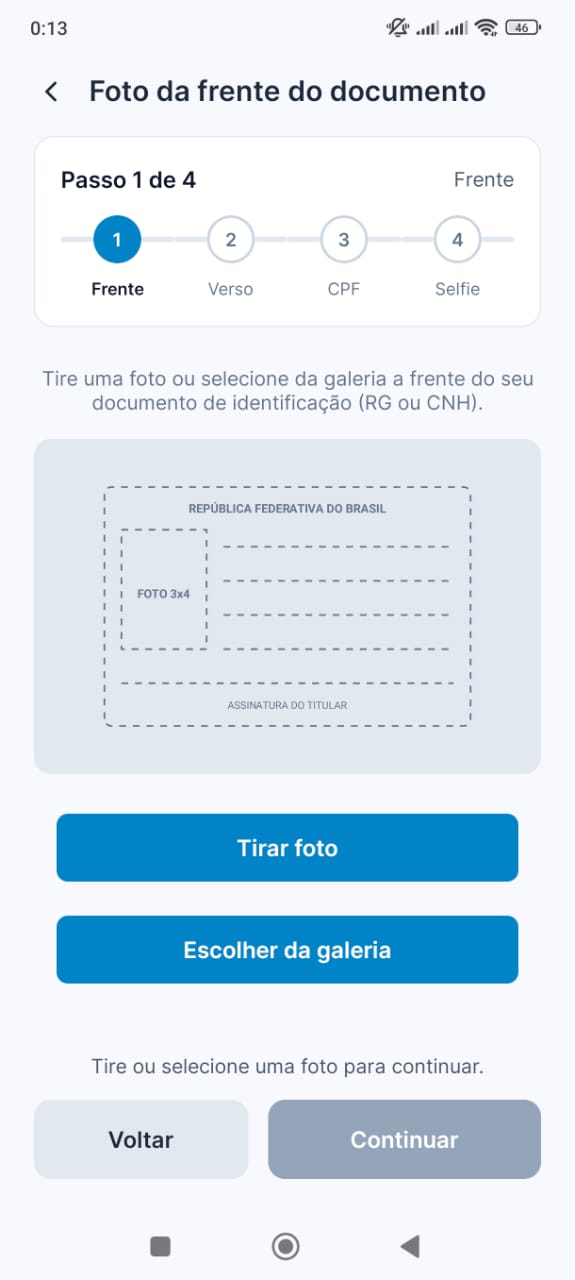
Frente do Documento
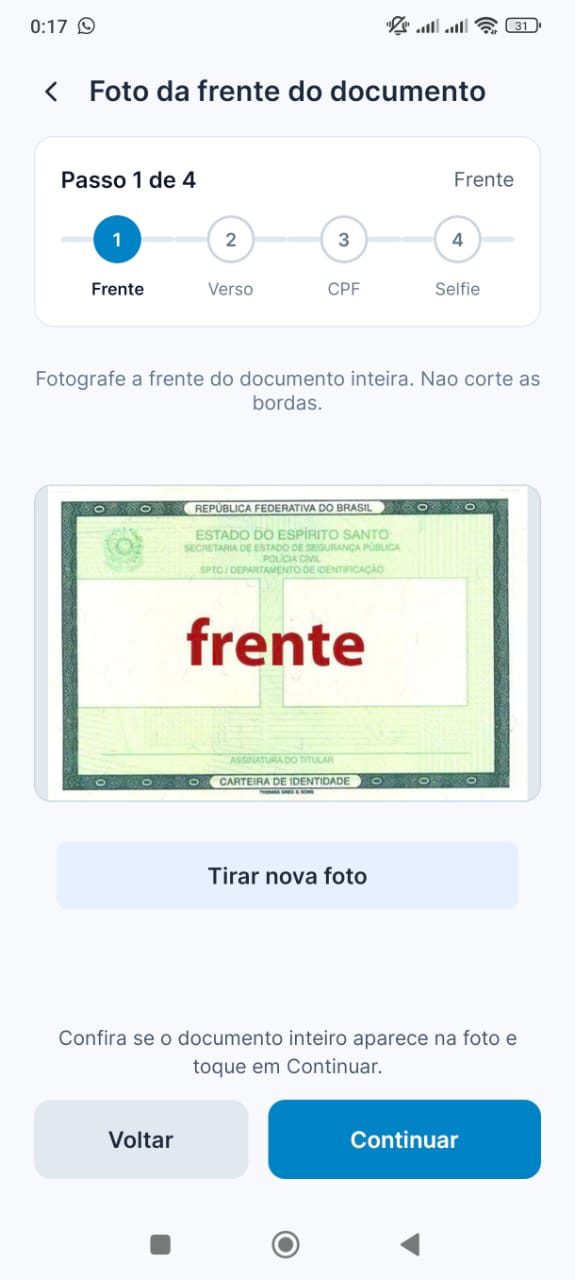
Primeiro, você precisará enviar a frente do seu documento:
- Você pode "Tirar foto" ou "Escolher da galeria"
- Posicione a frente do seu RG ou CNH dentro da área indicada
- Toque no botão continuar
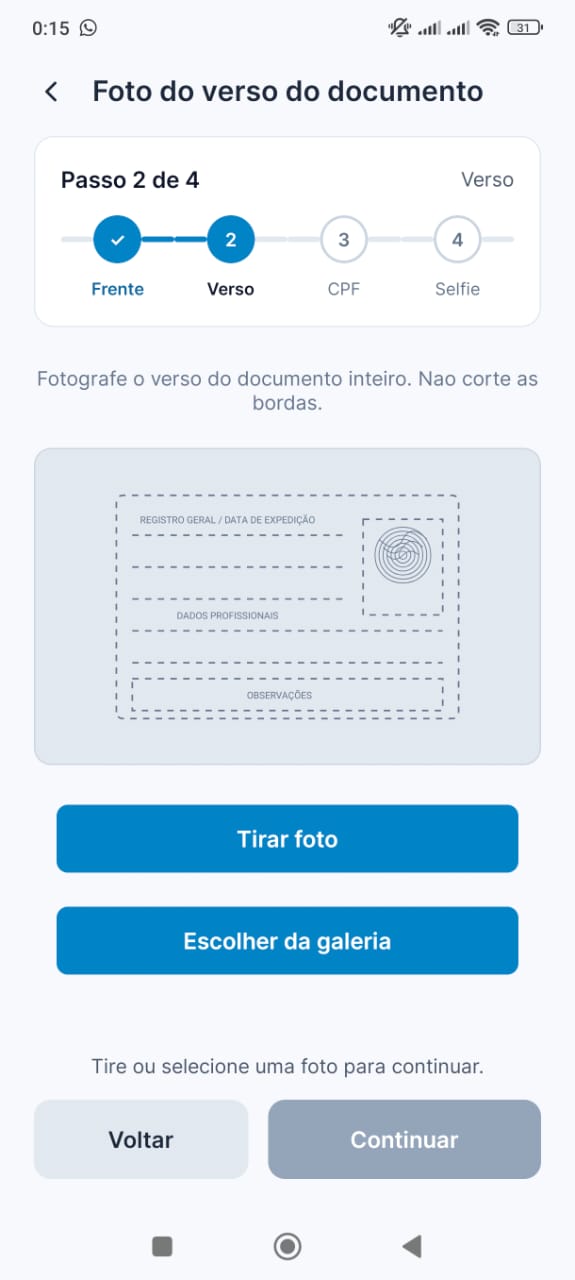
Verso do Documento
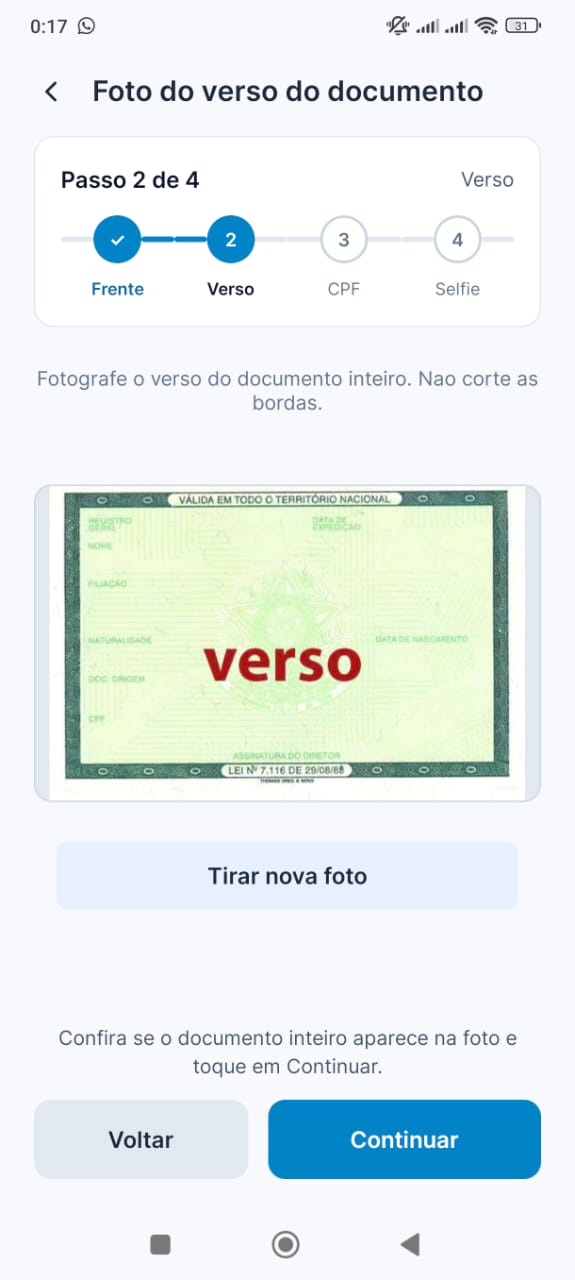
Em seguida, envie o verso do seu documento:
- Você pode "Tirar foto" ou "Escolher da galeria"
- Certifique-se que todas as informações estejam legíveis
- Toque no botão continuar
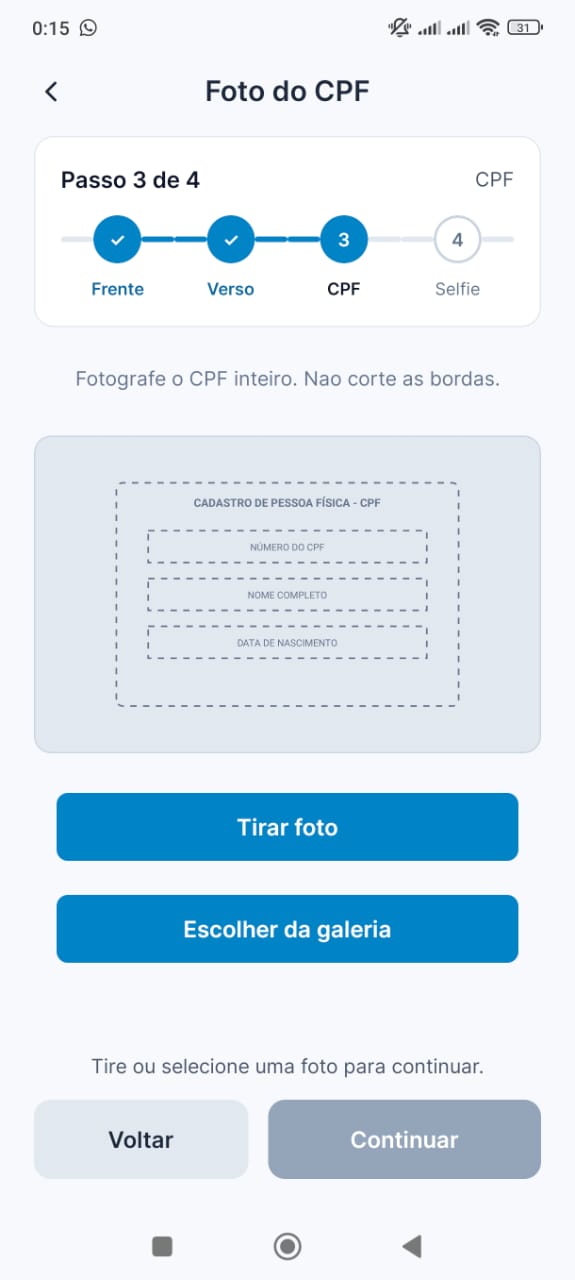
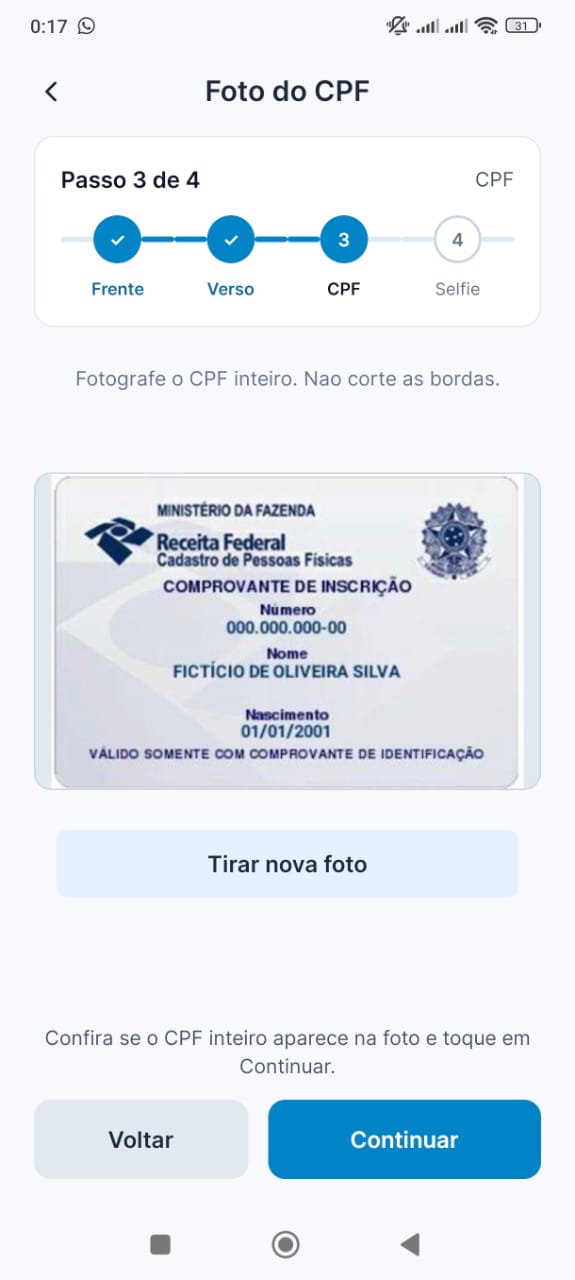
Enviar CPF
Agora, você precisa enviar a foto do seu CPF:
- Você pode "Tirar foto" do seu cpf ou "Escolher da galeria"
- Certifique-se que o número do CPF esteja bem visível
- Toque no botão continuar
Tirar Selfie
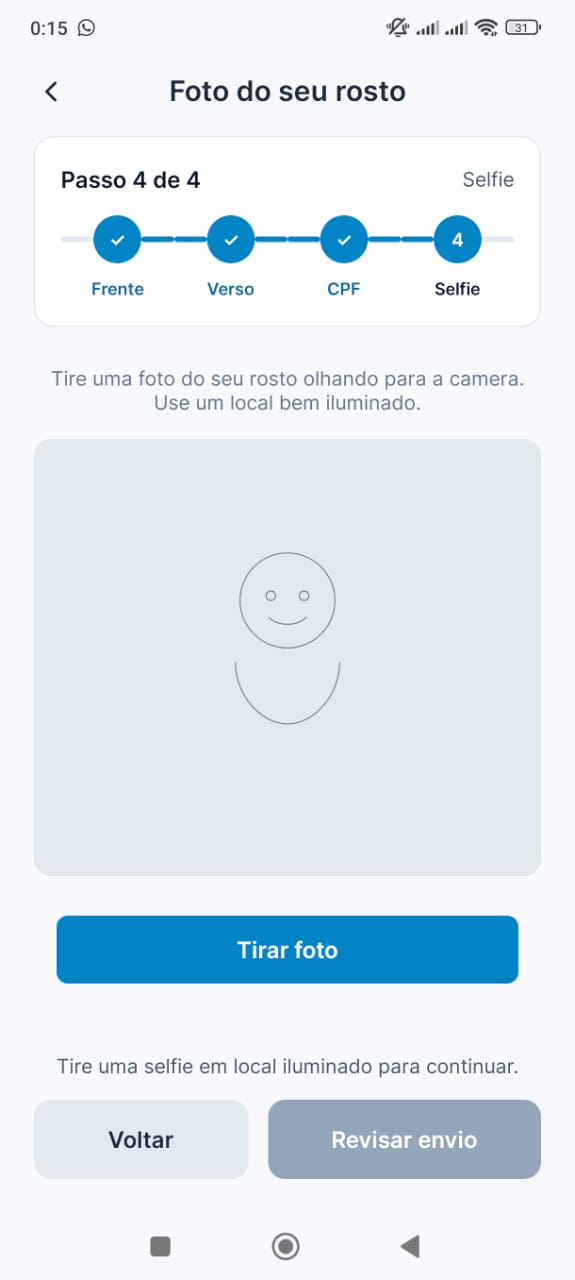
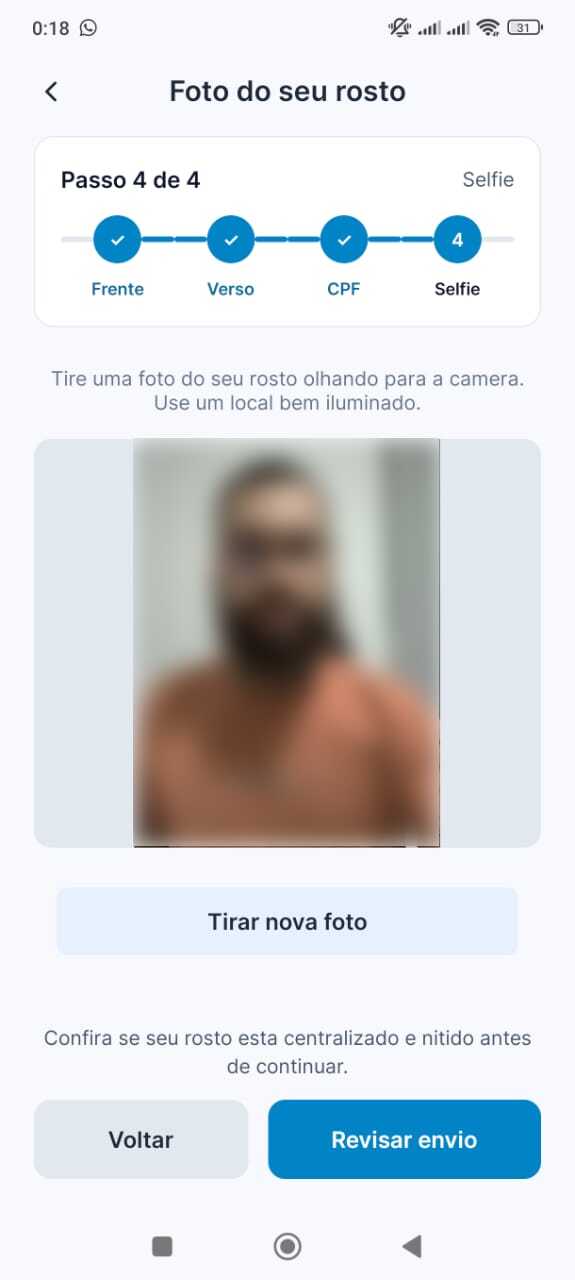
Por fim, você precisará tirar uma selfie:
- Olhe diretamente para a câmera com expressão neutra
- Certifique-se de estar em um ambiente bem iluminado
- Toque no botão para seguir para a revisão
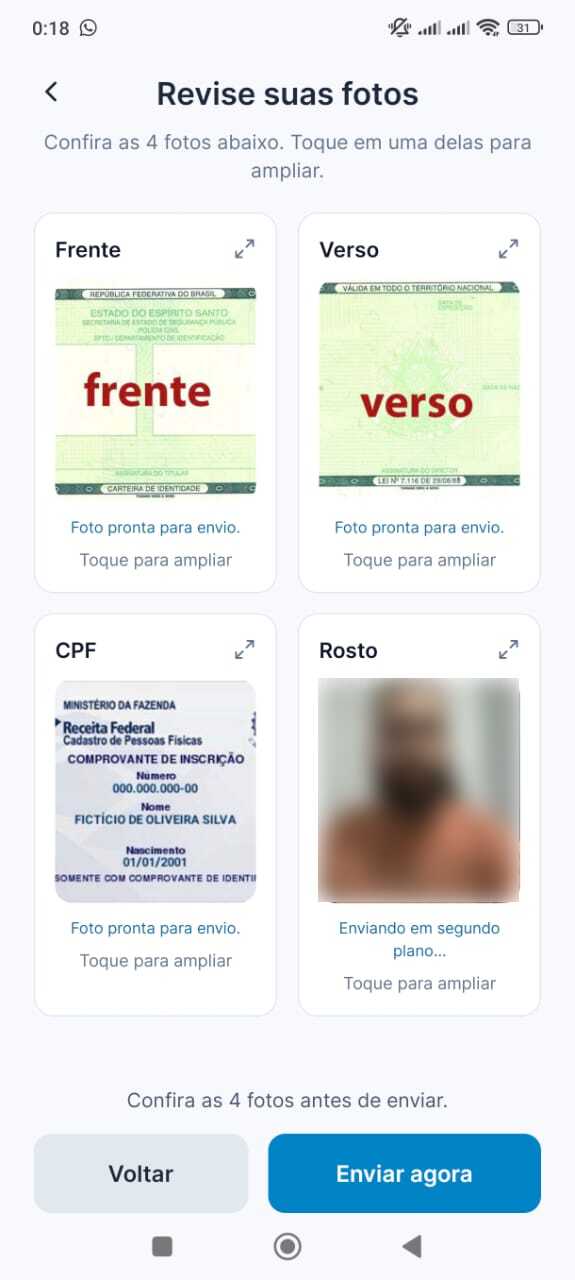
Revisão das Fotos
Antes de enviar, revise todas as fotos capturadas:
- Confira se o documento, o CPF e a selfie estão nítidos e completos
- Se necessário, você pode trocar a foto antes de concluir o envio
- Se estiver tudo certo, clique em "Enviar agora"
Finalização
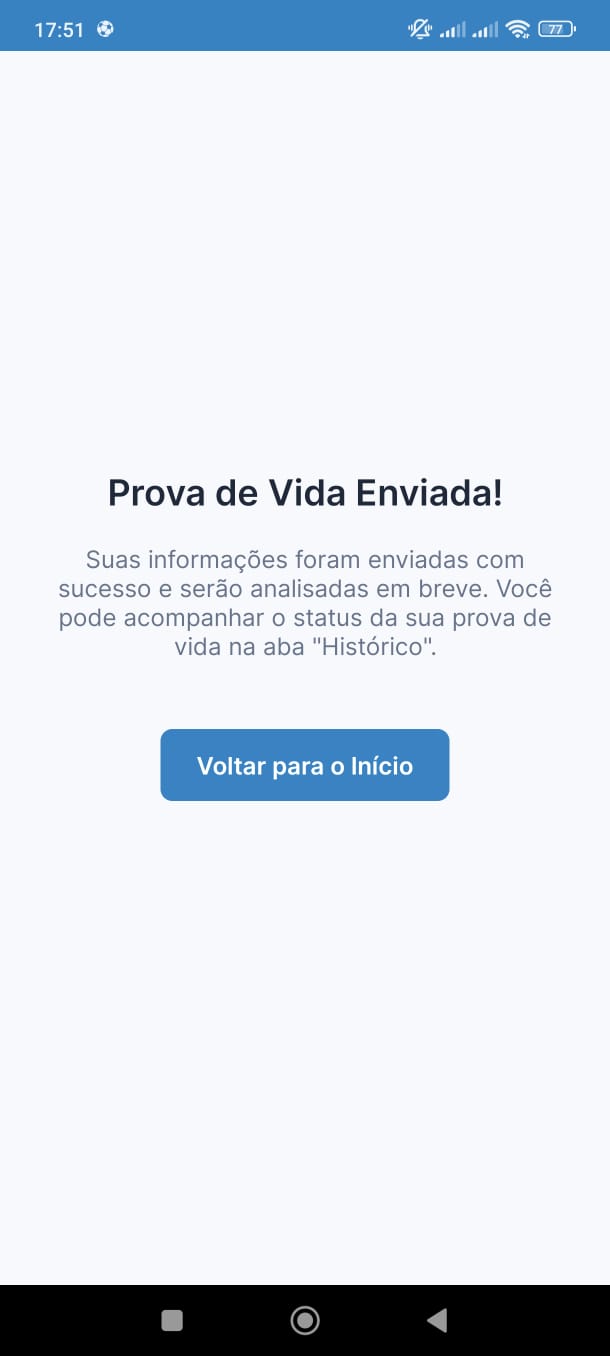
Após revisar as fotos e tocar em "Enviar agora":
- Você verá uma tela de confirmação de envio
- O sistema enviará as imagens para análise
- Depois disso, acompanhe o andamento pelo aplicativo
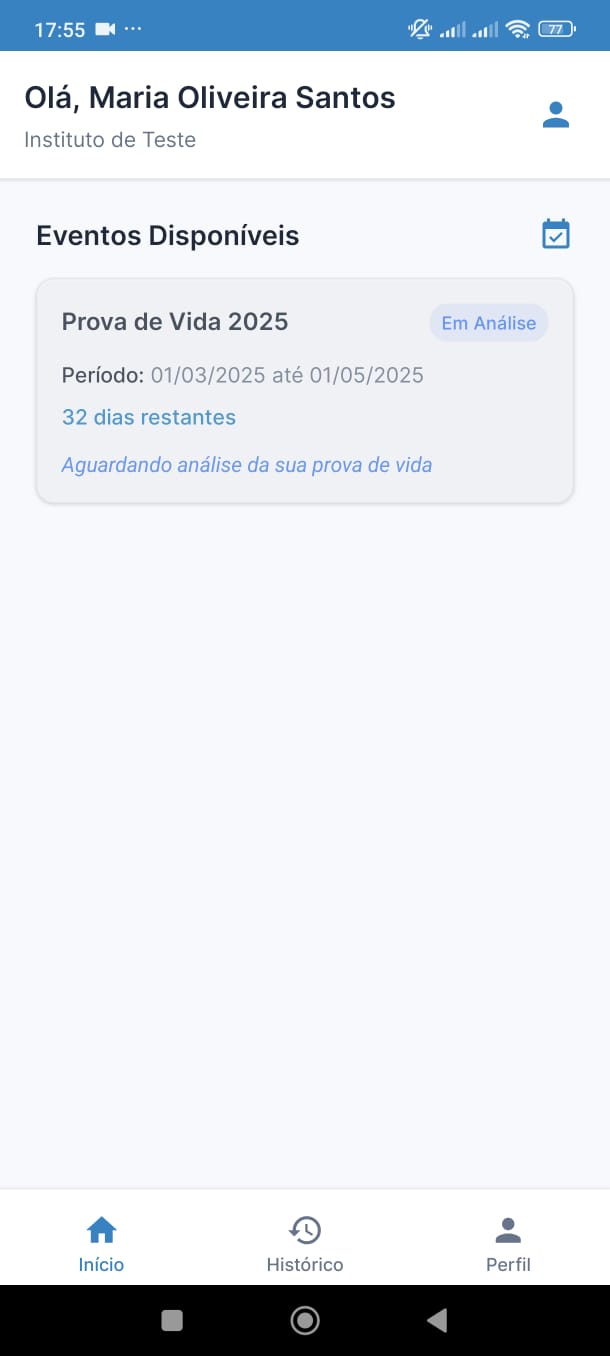
Em Análise
Após o envio:
- Sua prova de vida ficará com status "Em Análise"
- O gestor responsável irá avaliar as informações
- Acesse o aplicativo regularmente para verificar o status
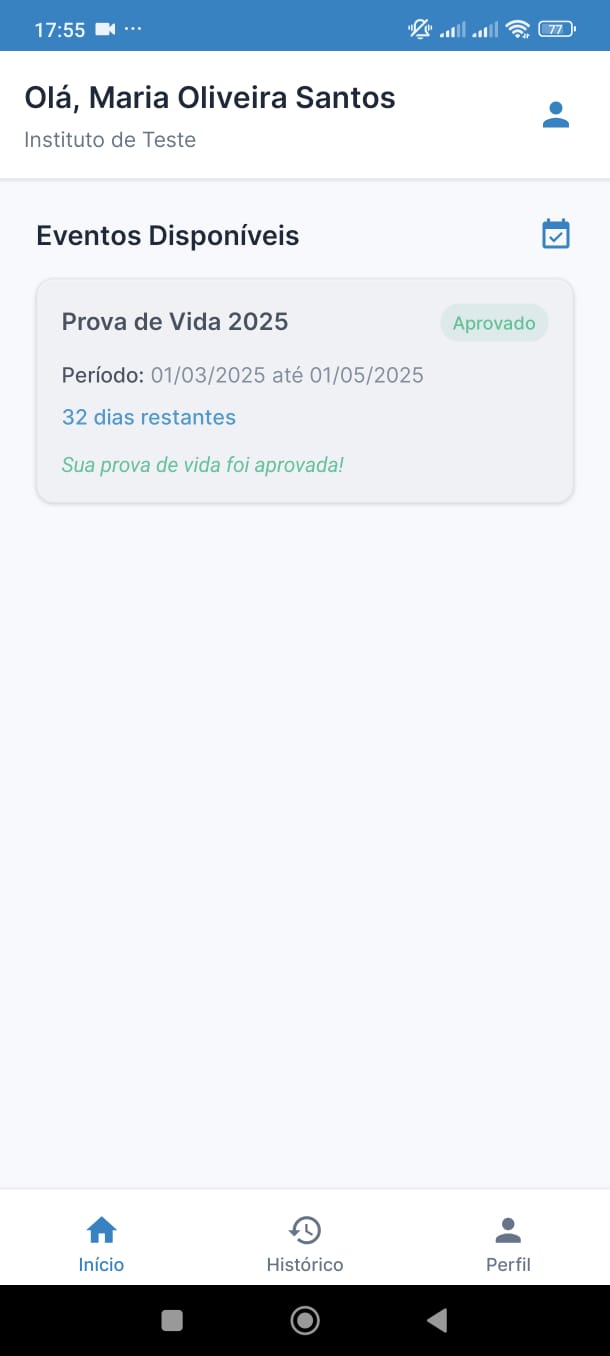
Prova Aprovada
Se sua prova de vida for aprovada:
- Você verá o status "Aprovado" na tela
- Isso indica que sua prova de vida foi confirmada
- Não serão necessárias ações adicionais até o próximo período
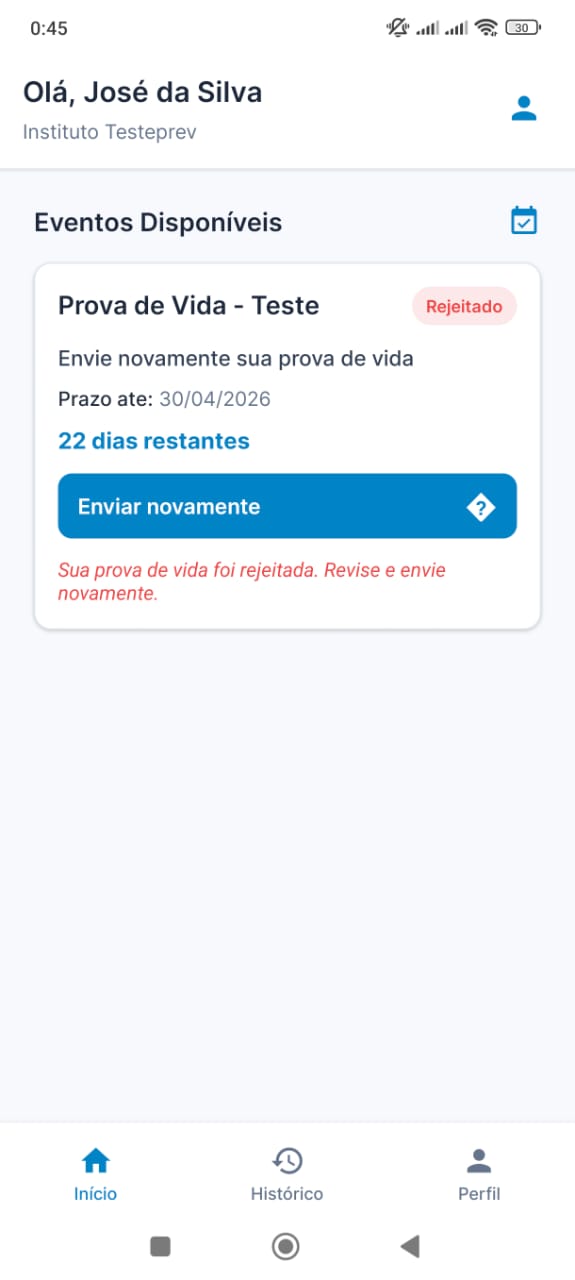
Se Houver Rejeição
Caso sua prova de vida seja rejeitada:
- Você verá o status "Rejeitado" junto com o motivo
- Leia atentamente as instruções para correção
- Inicie um novo processo seguindo as recomendações
- Em caso de dúvidas, entre em contato com o suporte